

Sauvegarde Time Machine en Local

Poptarts

Membre confirmé
5 Juin 2012
14
0
Bonjour,

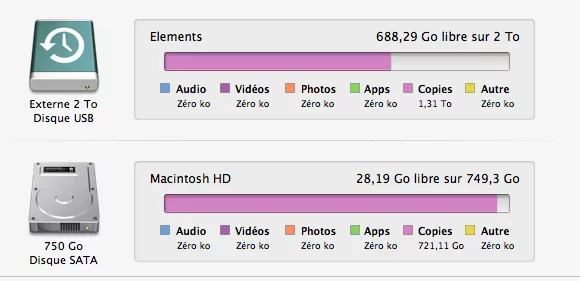
Je me suis rendu compte en checkant le stockage sur mon Mac que la partie "Copies" prenait énormément de place sur mon disque dur.
Après recherche, je me rends compte que ce sont les sauvegardes locales de Time Machine qui prennent cette place et que si on désactive Time Machine et qu'on redémarre son Mac, ces sauvegardes devraient disparaitre et faire donc de la place sur le disque.
(Lien : https://retinaboys.com/2015/01/31/recuperer-espace-pris-par-sauvegarde/)

Après redémarrage, je vérifie le stockage, l'espace Copie n'a pas disparu et en plus de ça l'ensemble de mes données sont indiquées comme étant de la sauvegarde :/ !
Capture d’écran 2016-02-17 à 10.29.43.webp
D'où ma question, que faire pour supprimer ces fameuses sauvegardes Time Machine, sans supprimer toutes les données de mon ordi du coup ?

Infos si ça peut aider :) !
- Macbook pro late 2011
- Mac OS X Lion 10.7.5 (11G63)

Merci pour votre aide !


Note de la modération: pas trop de rapport avec les portables Mac, je déplace dans le forum adéquat.
 

Fichiers joints
  • Capture d’écran 2016-02-17 à 10.24.49.webp
    Capture d’écran 2016-02-17 à 10.24.49.webp
    15,7 KB · Affichages: 160
Dernière édition par un modérateur:
ahhhh un ancien de Lion , mon gros félin !!!!!

Sait tu ou se trouvent tes sauvegardes sur ton disque dur ? est tu allé dans les options de time machine ?
 
ahhhh un ancien de Lion , mon gros félin !!!!!

Sait tu ou se trouvent tes sauvegardes sur ton disque dur ? est tu allé dans les options de time machine ?

Je ne sais pas ou se trouvent les sauvegardes sur mon disque dur interne.
En fait je pensais faire mes sauvegardes uniquement sur mon disque dur externe, jusqu'à ce que je me rende compte du nombre de copies faites également sur mon Mac en vérifiant le stockage.


Oui j'avais aussi lu cet article, j'ai donc fait la deuxième manipulation (en switchant Time Machine sur Off dans les options), en espérant supprimer les sauvegardes situées sur mon disque dur interne.
Après redémarrage, le tuto indique que ça part à la corbeille mais, en vérifiant dans Stockage, je me suis retrouvée avec le même nombre de gigas, donc rien à été supprimé. A la place, là ou normalement Stockage m'indiquait XXgo de Photos en rouge, XXgo de Audio en bleu, XXgo de Copies etc, je me retrouve avec l'ensemble de mes données indiquées comme étant de la Copie, donc tout rose.

J'ai essayé la troisième méthode en utilisant Utilitaire et en copiant le code donné, mais sans résultat.

Alors je sais pas soit j'ai fait une mauvais manip', mais il me semble avoir fait toutes les étapes indiquées, et j'ai reessayé une deuxième fois, mais rien a changé. Donc je sais pas trop quoi faire pour virer ces sauvegardes et alléger mon ordi...
Idéalement, si tu connaissais une autre manière de faire, ou une manière de trouver l'endroit où sont enregistrées les sauvegardes sur le disque dur interne, et de les supprimer manuellement, ça pourrait m'aider :).
 
Pour résumer, les questions c'est :

- Est ce que j'ai pu me planter dans la manip, zapper une étape ? Si oui laquelle parce que la méthode est relativement simple pourtant ?
- Est ce que vous avez une idée de pourquoi Stockage m'indique que tout ce qu'il y'a dans mon ordi est de la copie, alors que j'ai évidemment des photos, vidéos etc ?
- Est ce qu'il existe des manip' alternatives ?
- Ultime recours : où sont situés les sauvegardes Time Machine sur le disque dur interne, peut on les supprimer manuellement ?

Merci !
 
Salut Poptarts.

- a) Copies locales de TimeMachine => Pour te débarrasser des copies locales de «TimeMachine» (présentes et à venir), tu vas à : Applications/Utilitaires et tu lances le «Terminal». Dans la fenêtre qui s'affiche, fais un copier-coller direct de la commande :

Bloc de code:
sudo tmutil disablelocal
et ↩︎ (presse la touche "Entrée" du clavier pour activer la commande) --> une demande de password s'affiche (commande sudo) --> tape ton mot-de-passe admin à l'aveugle - aucun caractère ne se montrant à la frappe - et derechef ↩︎ --> cette commande appelle l'utilitaire tmutil (timemachine_utility) avec le verbe disablelocal (désactiver pour le domaine local = de l'ordinateur), ce qui devrait régler ton problème.


- b) Informations de l'onglet Stockage => en résumé (sans détails), c'est le grand n'importe quoi. C'est un utilitaire qui se réfère aux informations de la base de méta-données de Spotlight pour en fournir une représentation « typologique » (ventilation par types de données).

- b1) Méta-données. Il suffit que la base de données de Spotlight ne soit pas à jour (comme par exemple chez toi, si tu viens de passer la commande tmutil disablelocal, la base de données n'a pas eu le temps de d'être ré-indexée) - pour que la représention de l'onglet Stockage soit en complet décalage avec l'état des lieux. Si tu veux remédier à cela, tu devrais lancer la ré-indexation forcée de la base de méta-données de Spotlight. Pour cela, toujours dans le «Terminal», tu fais un copier-coller de la commande :

Bloc de code:
sudo mdutil -E /
et ↩︎ (dans les 5' après une première authentification pour passer une commande avec privilèges - comme la commande ci-dessus - pas besoin de ré-authentification par mot-de-passe) --> cette commande appelle l'utilitaire mdutil (metadata_utility) avec l'option -E (comme Erase = effacer) et la cible / (le point de montage du système de fichiers démarré du volume de l'OS). La base de données de Spotlight va être effacée, et l'opération de sa re-construction lancée dans la foulée.

Les utilitaires de cette ré-indexation vont s'affairer comme des ilotes (mds, mdworker etc. - tous les processus commençant par md) pendant un bon moment et si tes ventilateurs s'enfièvrent, c'est normal. Si tu lances le «Moniteur d'activité» - toujours dans le sous-dossier Applications/Utilitaires - tu pourras voir affichés les processus de tout ce beau monde). Re-démarre quand tout ce bazar est terminé, et ton onglet Stockage devrait être remis d'aplomb.
--------------------

- b2) Typologique. Nonobstant, quand bien même la base de méta-données de Spotlight serait-elle à jour, le principe de la représentation « typologique » de l'utilitaire Stockage est complètement "foiré", parce que tout ce qui n'est pas spécifiquement du type "image", 'audio", "vidéo" ou "application" est rassemblé par défaut dans un "fourre-tout" intitulé "Autre", ce qui donne l'impression qu'il s'agit d'un remplissage superfétatoire méritant d'être purgé, alors même qu'il s'agit de tout ce qui ressort du Système Logiciel de l'OS (jamais vu choix nominal aussi minable : il suffirait de remplacer "Autre" par "Logiciel" ou "Système" pour lever toute équivoque). Par voie de conséquence, un utilisateur de Mac averti suit la règle raisonnable suivante : ne jamais consulter l'onglet Stockage.

Pour se faire une idée précise de la répartition des données dans un volume, rien ne vaut l'usage d'un utilitaire de scan gratuit comme ☞Disk Inventory X☜ (mon favori - mais il y en a d'autres) --> il en résulte une représentation « topique » de la répartition des données (càd. par emplacements logiques) - la seule vraiment pertinente - et lorsqu'il y a des anomalies (genre un gonflement indû dans une localisation), une représentation graphique parallèle fait sauter immédiatement aux yeux cet espèce d'œdème géographique.

 
Dernière édition par un modérateur:
moi , j'avais pas eu ce probleme car j'avais desactivé la sauvegarde automatique , et je l'avais mit sur " demande seulement ( en gros , manuel ) " et donc désactivé les sauvegardes locales quand le disque n'était pas la ;)
 
Merci a tous pour votre aide, effectivement je me suis rendu compte qu'avec Spotlight ce n'etait pas du tout precis, j'ai finalement réussi a les supprimer et j'ai fait le grand ménage sur mon ordi au passage ;).